
この記事で解決できるお悩み
- 「案件に応募したいけれど、ポートフォリオに載せる実績がない」
- 「何を載せればいいのか、どこに作ればいいのかわからない」
- 「仕事で書いた記事を、そのまま載せてもいいのか不安」

この記事でわかること
- ポートフォリオに載せる3つの内容
- 実績ゼロから作る3つの手順と、置き場所の選び方
- 載せる前に確かめたい、掲載の許可や共有設定などの注意点
ライティングを始めたばかりのころは、見せられるものが少なくて、応募ボタンを押す手が止まってしまいますよね。
結論から言うと、実績がゼロでも、自分で書いた見本の記事があればポートフォリオは作れます。
大切なのは、本数よりも「この人に頼めそう」と伝わる見せ方です。
Webライターのポートフォリオを、今日から少しずつ作っていきましょう。
※この記事は、2026年11月9日時点で確認した公式情報をもとにしています。各サービスの機能や規約は変わることがあるため、使う前に公式ページを確認してください。
Webライターのポートフォリオは「この人に頼めるか」を見てもらう資料です
この章で扱う主なポイントは、以下のとおりです。
- ポートフォリオとプロフィールの違い
- 実績が少なくても作っておきたい理由
まずは、ポートフォリオが何のためにあるのかを確かめておきましょう。役割がわかると、何を載せればいいかも見えてきます。この章では、プロフィールとの違いと、実績が少ないうちから作っておきたい理由を紹介します。
ポートフォリオとプロフィールの違い
ポートフォリオは「書いた文章」を見せる資料で、プロフィールは「自分」を紹介する文章です。 ポートフォリオとは、これまでに作ったものをまとめた作品集のことです。ライターの場合は、書いた記事が作品にあたります。
クラウドワークスが運営するメディアでは、ポートフォリオは、発注する側が初対面の相手のスキルを判断する材料になると説明されています。作品だけでなく、自分の立場や担当した作業、工夫したことの説明を添えることもすすめられています(出典:クラウドワークス「パラレルジャーナル」フリーランスはクラウドワークスでのポートフォリオはこう作る!仕事につながる鉄則3選)。
たとえば、プロフィールに「わかりやすい文章を書くのが得意です」と書いても、読む人にはどのくらいわかりやすいのかが伝わりにくいものです。そこに実際の記事が1本あれば、文章の雰囲気や読みやすさを、相手が自分の目で確かめられます。
まずは、プロフィールは「自分の説明」、ポートフォリオは「文章の見本」と分けて考えてみてください。役割を分けるだけで、それぞれに書くことが整理しやすくなります。
実績が少なくても作っておきたい理由
実績が少ないときほど、ポートフォリオがあると応募のときに安心材料になります。 文章の見本がないと、相手はあなたの書く力を判断する手がかりがほとんどないためです。
たとえば、同じ「未経験です」という応募でも、見本の記事が1本ある人と何もない人では、相手が受け取る情報の量が変わります。見本があれば、「このテーマなら任せてみようかな」と考えてもらえる可能性があります。
最初から立派なものを作らなくても大丈夫です。自分もいま副業でライティングに取り組んでいますが、まずは形にしてから少しずつ直していくことを大事にしています。まずは「1本だけ載せたポートフォリオ」を目標にしてみましょう。
ポートフォリオに載せる内容は3つです
この章で扱う主なポイントは、以下のとおりです。
- 1:自己紹介(得意なジャンルとできること)
- 2:記事と、その説明(担当した範囲・工夫)
- 3:対応できる作業と連絡先
ポートフォリオに載せる内容は、いろいろ詰め込むより、3つに絞ったほうが読む人に伝わりやすくなります。この章では、それぞれに何を書けばいいかを、具体例と一緒に紹介します。
1:自己紹介(得意なジャンルとできること)
自己紹介には、得意なジャンルと、ライターとしてできることを短く書きましょう。 読む人が最初に知りたいのは、「この人はどんなテーマを書けるのか」だからです。
たとえば、「ホームセンターで2年働いています。DIY用品や暮らしの道具について、初めての方にもわかる記事を書けます」のように、仕事や暮らしの中で身についた知識をジャンルと結びつけて書きます。趣味や今の仕事も、書けるテーマの手がかりになります。
※経歴は、本当のことだけを書きましょう。少し大きく見せたくなる気持ちはわかりますが、あとで困るのは自分です。まずは、3〜4行の自己紹介を書いてみてください。
2:記事と、その説明(担当した範囲・工夫)
記事を載せるときは、タイトルとリンクだけでなく、担当した範囲と工夫した点を添えましょう。 説明があると、相手は「この人に何を任せられるか」を具体的に考えやすくなります。
たとえば、次のような形で1本ずつ短くまとめます。
- タイトル:〇〇の選び方|初心者が見る3つのポイント
- ジャンル:暮らし・DIY
- 担当した範囲:テーマ決め・構成・執筆・画像選び
- 工夫した点:公式の情報を確かめて出典を書いた/専門用語に説明を付けた
※自分で書いた見本の記事は、「自主制作(見本として書いた記事)」とはっきり書いておきましょう。仕事で書いた記事と区別しておくと、誤解を防げます。まずは、載せたい記事1本について、この4行を書き出してみてください。
3:対応できる作業と連絡先
最後に、対応できる作業と、連絡のとり方を書いておきましょう。 依頼したいと思った人が、次に何をすればいいか迷わないようにするためです。
たとえば、「対応できる作業:構成作り、執筆、画像の選定」「作業できる時間:平日の夜と土日」「連絡:クラウドソーシングのメッセージでお願いします」のように書きます。副業で書いている場合は、返信できる時間帯を書いておくと、相手も安心です。
※住所や電話番号などの個人情報は、ポートフォリオに載せなくて大丈夫です。まずは、サービスのメッセージ機能など、ふだん使っている連絡方法を1つ決めておきましょう。
実績ゼロから作る3つの手順
この章で扱う主なポイントは、以下のとおりです。
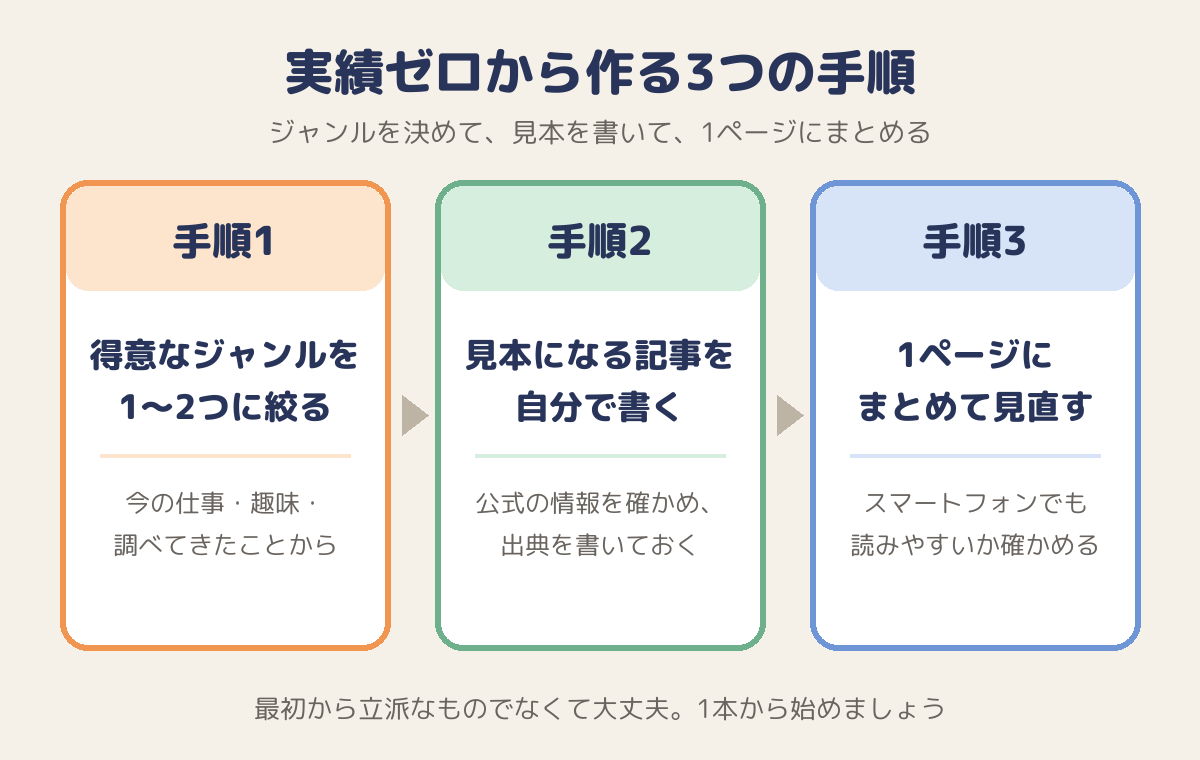
- 手順1:得意なジャンルを1〜2つに絞る
- 手順2:見本になる記事を自分で書く
- 手順3:1ページにまとめて見直す
ここからは、実績がゼロの状態からポートフォリオを作る手順を紹介します。手順は3つだけです。全体の流れは、次の図のとおりです。
手順1:得意なジャンルを1〜2つに絞る
最初に、書くジャンルを1〜2つに絞りましょう。 ジャンルがばらばらだと、読む人に「何が得意な人なのか」が伝わりにくくなるためです。
たとえば、今の仕事、長く続けている趣味、自分が悩んで調べたことの3つから考えると見つけやすくなります。ホームセンターで働いているなら「DIY・暮らしの道具」、副業について調べてきたなら「副業の始め方」といった具合です。
※「得意と言えるほどのものがない」と感じても大丈夫です。人より少し詳しいこと、調べるのが苦にならないことで十分です。まずは、書けそうなテーマを紙に5つ書き出して、その中から1つ選んでみてください。
手順2:見本になる記事を自分で書く
ジャンルが決まったら、そのジャンルで見本の記事を自分で書きましょう。 仕事の実績がなくても、自分で書いた記事は立派な文章の見本になります。
たとえば、「〇〇の選び方」「〇〇の始め方」のように、実際の案件でよく見かける形のテーマを選ぶと、相手も仕事のイメージをつかみやすくなります。公的機関やメーカーの公式ページで事実を確かめ、出典を書いておくと、「調べて書ける人」だと伝わります。
※1本目から長い記事を書かなくても大丈夫です。まずは、読む人の悩みを1つ決めて、それに答える記事を1本書き上げることを目標にしましょう。
手順3:1ページにまとめて見直す
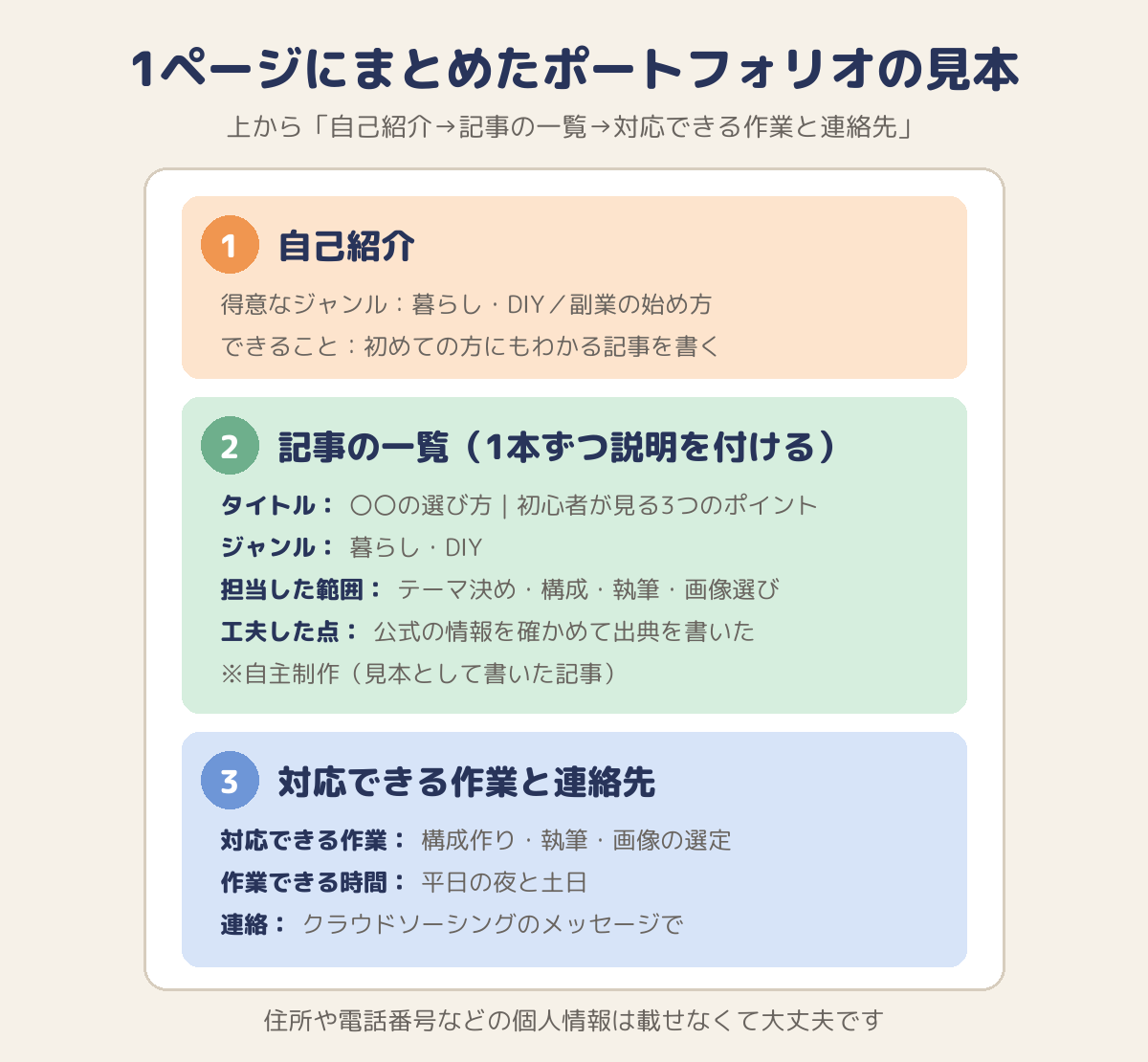
記事ができたら、自己紹介・記事と説明・対応できる作業を、1ページにまとめましょう。 1ページに収まっていると、忙しい相手でも短い時間で全体を見てもらえます。
たとえば、上から「自己紹介」「記事の一覧」「対応できる作業と連絡先」の順に並べます。並べ方の例は、次の図を参考にしてください。
まとめたら、スマートフォンでも一度開いて、読みにくいところがないか確かめてみましょう。応募する相手が、パソコンで見るとは限らないためです。
ポートフォリオを置く場所は3つから選べます
この章で扱う主なポイントは、以下のとおりです。
- Googleドキュメント:すぐ作れて共有しやすい
- 自分のブログ・note:記事をそのまま読んでもらえる
- クラウドソーシングのポートフォリオ欄:応募と同じ場所で見てもらえる
ポートフォリオを置く場所には、いくつかの選び方があります。どれが正解ということはないので、自分が続けやすいものを選びましょう。まずは、3つの特徴を表で比べてみます。
| 置き場所 | 向いている人 | 気をつけること |
|---|---|---|
| Googleドキュメント | まずは手早く1ページ作りたい人 | 共有の設定を「閲覧者」にする |
| 自分のブログ・note | 記事を読みやすい形で見せたい人 | 自主制作の記事だとわかるように書く |
| クラウドソーシングのポートフォリオ欄 | そのサービスで応募することが多い人 | 載せ方や決まりはサービスごとに確かめる |
出典:Google ドライブ ヘルプ「Google ドライブのファイルを共有する」、クラウドワークス お知らせブログ「ワーカーの『ポートフォリオ・経歴』が見やすくなりました!」(2026年11月9日確認)をもとに作成
Googleドキュメント:すぐ作れて共有しやすい
手早く作りたいなら、Googleドキュメントが始めやすい置き場所です。 文章を書いてリンクを共有するだけで、相手に見てもらえます。
Googleドライブのヘルプでは、共有の「一般的なアクセス」で「リンクを知っている全員」を選び、閲覧者・閲覧者(コメント可)・編集者から権限を選ぶ手順が案内されています(出典:Google ドライブ ヘルプ「Google ドライブのファイルを共有する」)。たとえば、ポートフォリオ用のドキュメントを1つ作り、そのリンクを応募文に貼る使い方ができます。
まずは、Googleドキュメントで新しいファイルを作り、タイトルに「ポートフォリオ(自分の名前)」と入れてみましょう。
自分のブログ・note:記事をそのまま読んでもらえる
記事を読みやすい形で見せたいなら、自分のブログやnoteに見本の記事を載せる方法もあります。 見出しや画像も含めて、実際に公開した記事に近い形で読んでもらえるのがよいところです。
たとえば、見本の記事をnoteに公開し、そのリンクをGoogleドキュメントのポートフォリオにまとめておく、という組み合わせもできます。置き場所を1つに決めなくても、記事はブログ、一覧はドキュメントと分けても大丈夫です。
※ブログはサーバーなどの準備が必要になることもあるため、最初から作らなくてもかまいません。まずは、すでに使っているサービスがあれば、そこに1本載せてみましょう。
クラウドソーシングのポートフォリオ欄:応募と同じ場所で見てもらえる
クラウドソーシングで応募するなら、サービスのポートフォリオ欄にも登録しておきましょう。 応募を受け取った人がプロフィールを開いたとき、同じ画面で記事を見てもらえます。
たとえば、クラウドワークスでは、プロフィールの「ポートフォリオ・経歴」のタブから作品を見てもらえる形になっています(出典:クラウドワークス お知らせブログ「ワーカーの『ポートフォリオ・経歴』が見やすくなりました!」)。登録できる内容や決まりはサービスごとに違うため、使う前にヘルプを確かめておきましょう。
まずは、よく使うサービスのプロフィール画面を開いて、ポートフォリオを登録する場所を探してみてください。
載せる前に確かめたい3つの注意点
この章で扱う主なポイントは、以下のとおりです。
- 1:仕事で書いた記事は、依頼主に掲載の許可をもらう
- 2:他人の文章や画像をそのまま使わない
- 3:共有の設定は「閲覧者」にする
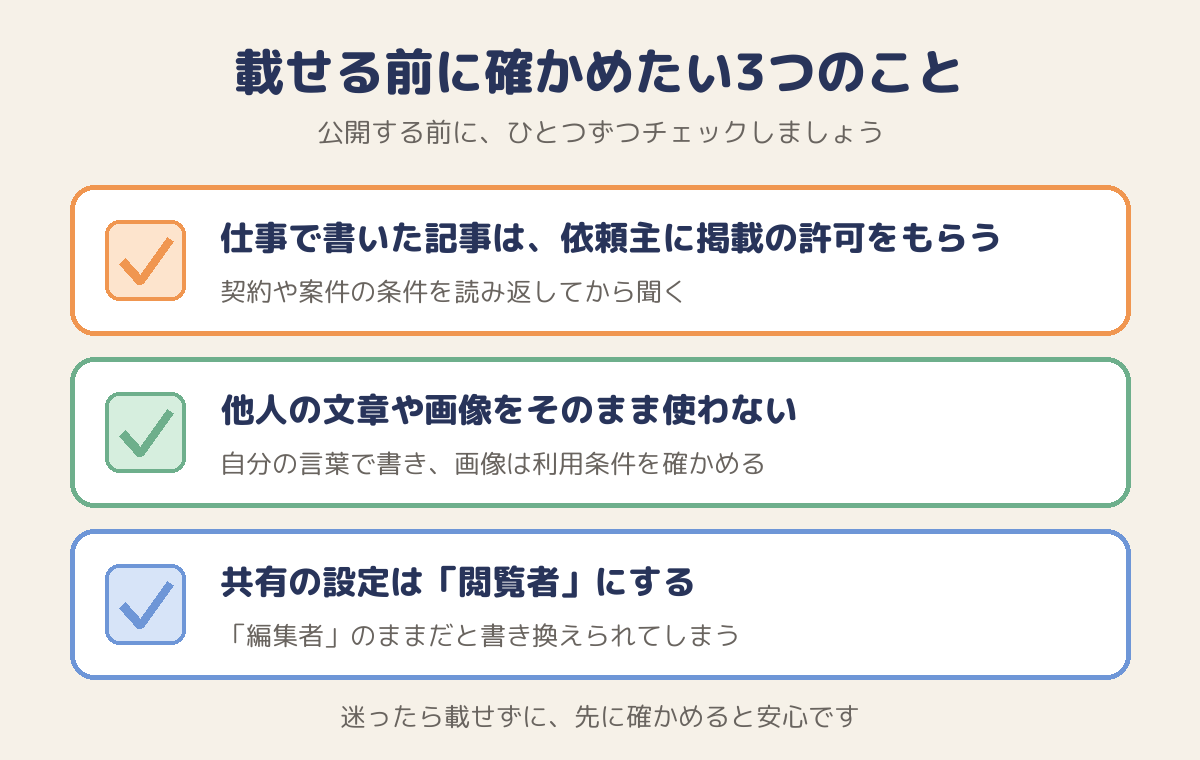
ポートフォリオは、たくさんの人に見てもらうものです。だからこそ、載せる前に確かめておきたいことがあります。この章では、つまずきやすい3つの注意点を紹介します。最後に、確かめるポイントを図にまとめました。
1:仕事で書いた記事は、依頼主に掲載の許可をもらう
仕事で書いた記事をポートフォリオに載せるときは、必ず依頼主に掲載してよいか確かめましょう。 自分が書いた記事でも、契約によっては自由に使えないことがあるためです。
文化庁は、著作権を譲り渡すと、書いた本人であっても、譲り受けた人の了解がなければその作品を使えなくなる可能性があると説明しています(出典:文化庁「誰でもできる著作権契約マニュアル」)。著作権とは、書いた文章などを、ほかの人が勝手に使えないように守る権利のことです。ライターの仕事では、契約で著作権を依頼主に渡す取り決めになっていることもあります。
たとえば、「納品した〇〇の記事を、ポートフォリオに載せてもよいでしょうか。サイト名を伏せる形でもかまいません」とメッセージで聞いてみます。自分は、人から信頼されるような習慣を大事にしているので、こうした確認は面倒でも先にしておきたいと考えています。まずは、載せたい記事の契約や案件の条件を読み返してみましょう。
2:他人の文章や画像をそのまま使わない
ポートフォリオの記事には、他人の文章や画像をそのまま使わないようにしましょう。 自分の書く力を見てもらう場なのに、他人の文章が入っていると、信頼を失うことにつながります。
文化庁の著作権テキストでは、著作権は作品が作られた時点で、手続きをしなくても自動的に生まれると説明されています(出典:文化庁「著作権テキスト(令和7年度版)」)。つまり、ネット上の記事や画像にも、ほとんどの場合、だれかの著作権があると考えておくと安心です。
たとえば、見本の記事を書くときに、上位の記事の文章を少し言い換えて使うのは避けましょう。画像は、自分で撮った写真や、利用条件を確かめた素材を使います。まずは、書き終えた見本の記事を読み返して、自分の言葉で書いているかを確かめてみてください。
3:共有の設定は「閲覧者」にする
Googleドキュメントで共有するときは、権限を「閲覧者」にしましょう。 「編集者」のまま共有すると、リンクを知っている人がポートフォリオを書き換えられてしまうためです。
Googleドライブのヘルプでは、閲覧者は閲覧とダウンロードができ、編集者は閲覧・コメント・編集に加えて、ほかの人と共有することもできると説明されています(出典:Google ドライブ ヘルプ「Google ドライブのファイルを共有する」)。
たとえば、共有のリンクをコピーしたら、一度ログアウトした状態やほかの端末で開いて、編集できないことを確かめます。載せる前のチェックは、次の図の3つです。
まずは、作ったドキュメントの共有ボタンを開いて、権限が「閲覧者」になっているかを確かめてみましょう。
ポートフォリオでよくある疑問
この章で扱う主なポイントは、以下のとおりです。
- 何本くらい載せればいいですか?
- AIを使って書いた記事を載せてもいいですか?
- 顔写真や本名は載せたほうがいいですか?
ポートフォリオを作り始めると、細かいところで迷うことが出てきます。この章では、よくある3つの疑問にお答えします。
何本くらい載せればいいですか?
決まった本数はないので、まずは1本から始めて、少しずつ増やしていけば大丈夫です。 本数を増やすことよりも、1本ずつの読みやすさと説明のわかりやすさが大切です。
たとえば、得意なジャンルを2つ決めたなら、ジャンルごとに1本ずつ用意すると、相手は自分の案件に近い記事を選んで読めます。新しく書いた記事のほうが出来がよいと感じたら、古い記事と入れ替えていきましょう。
まずは、いちばん自信のある1本を、一覧のいちばん上に置いてみてください。
AIを使って書いた記事を載せてもいいですか?
AIを使った記事を載せるなら、自分で内容を確かめて手を入れたうえで、AIを使ったことを正直に書きましょう。 ポートフォリオは、あなた自身の書く力を見てもらうものだからです。
文化庁の資料では、簡単な指示だけでAIが作ったものは著作物にあたらないと考えられる一方、人が創作的に書き足したり直したりした部分には、通常、著作物性が認められると説明されています(出典:文化庁「AIと著作権に関する考え方について【概要】」)。著作物性とは、法律で守られる「作品」にあたるかどうか、ということです。
たとえば、説明の欄に「構成と下書きにAIを使い、事実の確認と仕上げは自分で行いました」と書いておくと、相手も判断しやすくなります。※AIを使ってよいかどうかは、案件ごとに決まりが違います。応募する前に、募集の条件を確かめておきましょう。
顔写真や本名は載せたほうがいいですか?
顔写真や本名は、載せなくても大丈夫です。 副業で書いている場合は特に、ふだん使っているペンネーム(ライターとしての名前)で十分です。
たとえば、顔写真の代わりにイラストのアイコンを使い、自己紹介の文章で人柄を伝える方法もあります。大切なのは、名前や見た目よりも、記事と説明で「この人なら丁寧に書いてくれそう」と伝わることです。
まずは、ポートフォリオで使う名前とアイコンを1つに決めて、ほかのサービスのプロフィールともそろえてみましょう。
まとめ
ここまで読んでいただき、ありがとうございます。ポートフォリオ作りは、最初の1ページを作るまでがいちばん大変です。
今回の記事で紹介したポイントは、次の5つです。
- ポートフォリオは「この人に頼めるか」を見てもらう資料と考えることが大切です。
- 載せる内容は、自己紹介・記事とその説明・対応できる作業と連絡先の3つに絞りましょう。
- 実績ゼロなら、ジャンルを絞り、見本の記事を自分で書き、1ページにまとめましょう。
- 置き場所は、Googleドキュメント・ブログやnote・クラウドソーシングの欄から、続けやすいものを選びましょう。
- 仕事で書いた記事は掲載の許可をもらい、共有の設定は「閲覧者」にしておくと安心です。
今日できることとして、書けそうなテーマを5つ書き出し、その中から1つ選んでみてください。そのテーマで見本の記事の見出しを3つ考えるところまで進められたら、ポートフォリオ作りの第一歩です。
-
-
SEOライティングとは?副業初心者が案件に応募するための基礎と手順
Webライターの副業を始めたものの、「SEOライティングの案件にどう応募すればいいの?」と悩んでいませんか。 SEOライティングは、読者の疑問や悩みに答え、検索エンジンにも内容が伝わりやすい記事を書く ...
続きを見る